Laman


Selamat menjelajah di blog ini ..
Jangan lupa meninggalkan kritik dan saran untuk blog ini yaa
PLEASE FOLLOW THIS BLOG ...

Blog Stats

Tampilkan postingan dengan label Tutorial. Tampilkan semua postingan

Cara mudah membuat read more

Written By Alfian Dwi Antono on Minggu, 06 Mei 2012 | 21.47

Read more berfungsi untuk merapikan tampilan home pada blog anda, agar artikel pada tampilan home tidak terlalu panjang .Bagaimana cara paling mudah untuk membuat read more ?


Kali ini saya akan menerangkan tentang cara membuat read more, berikut adalah cara membuatnya :

- Yang pertama, buka post yang ada di menu posting blog, maka akan muncul gambar seperti dibawah ini :


- Lalu klik Insert jump break pada artikel yang ingin dipotong
- Save halaman dan klik publish
- Buka tampilan home anda untuk melihat hasilnya 


Semoga Bermanfaat 

21.47 | 0 comments | Read More

Mendownload Artikel Di www.scribd.com

Written By Alfian Dwi Antono on Selasa, 01 Mei 2012 | 09.48


Pernahkah anda ingin mendownload sebuah artikel yang berasal dari web www.scribd.com ??
dan bingung cara untuk mendownloadnya ??


Mulai saat ini anda tidak perlu bingung bagaimana cara mendownloadnya karena pada tutorial kali ini saya akan membahas cara yang paling efektif mendownload artikel tersebut :

- Langkah pertama, adalah buka sebuah artikel dari web tersebut, 

- Untuk mendownload artikel tersebut sangatlah mudah, cukup merubah sedikit link tersebut menjadi :

- Maka akan muncul halaman untuk mendownload artikel tersebut ..
- Klik download 
- Selesai

Sekian dan Semoga bermanfaat 
09.48 | 2 comments | Read More

TRIK mengganti umur Gmail untuk google adsense

Written By fian.antono on Rabu, 11 April 2012 | 11.11


Setelah 3 bulan ndak bisa posting artikel karena kesibukan akhirnya bisa kembali posting :-)
pada posting kali ini saya akan share "trik mengganti umur Gmail untuk google adsense"

apakah anda berniat untuk memasang google adsense pada blog anda tapi terhalang oleh umur yang belum cukup ??

memang nampaknya untuk mengganti umur dari akun Gmail kita dulu memang tidak bisa (saya sudah googling tapi tidak pernah dapat caranya ), yang kita butuhkan hanya sedikit TRIK saja :

1. anda harus membuat Gmail baru (tentunya dengan tanggal lahir yang sudah 18 thn)
2. login ke blog anda dengan email pertama
3. setelah anda sudah berhasil login, maka langkah selanjutnya yaitu :
klik settings -> Permissions -> Add Authors

Pada new Authors nanti pilih email anda yang baru (sudah 18 thn)
4. logout dari blogger , setelah itu masuk ke email anda yang baru karena anda mendapatkan pesan konfirmasi dari blog anda

5. setelah konfirmasi, logout dari email anda dan login ke blogger untuk menjadikan Authors yang baru menjadi ADMIN

6. setelah itu anda bisa daftar ke google adsense lewat blog anda dengan login lewat email anda yang baru

->SELESAI <-

SEMOGA BERMANFAAT
11.11 | 11 comments | Read More

Cara Mengedit Like Box pada blog

Written By Alfian Dwi Antono on Rabu, 04 Januari 2012 | 18.51


Saat ini facebook menyediakan berbagai macam aplikasi dan widget yang dapat anda gunakan di website atau blog anda. Tapi kali ini saya akan membahas bagaimana cara mengedit like box (dulu disebut fan box) agar tidak bosan dengan tampilan itu .

Like box adalah sebuah widget yang dapat anda tampilkan di blog atau website anda, berupa kotak yang berisi foto-foto dari profile facebook yang menyukai, atau meng-like blog kita dengan mengklik tombol like yang terdapat di kotak tersebut. Like box dahulu bernama fan box dan tombol like di dalam kotak itu dulu ditulis become a fan. 

Ada banyak keuntungan menggunakan like box, disamping dapat mendatangkan traffic dari facebook, akan ada kepuasan tersendiri jika banyak yang menyukai blog kita. tetapi kadang kalanya kita merasa bosan terhadap tampilan like box pada blog kita, maka disini saya akan membahas cara mengedit tampilan like box pada blog.

- langkah pertama kita buka link facebook develover seperti dibawah ini :

 maka tampilannya setelah link tersebut anda buka seperti dibawah ini :


- langkah selanjutnya yaitu membuka page blog anda di facebook , seperti dibawah ini :


jika page blog anda di facebook telah anda buka maka akan seperti dibawah ini tampilannya : 


- Langkah selanjutnya yaitu mengcopy link page blog anda yang terletak di addres bar seperti gambar diatas dan paste di facebook developer seperti dibawah ini :


- dan langkah terakhir yaitu mengedit tampilannya itu sesuai dengan kesukaan anda masing-masing
   ada banyak cara mengubah tampilannya yaitu dengan :
   - mengubah color schemenya
   - mengubah ukurannya
   - menampilkan wajah fans / tidak
itu semua bisa dilakukan di kotak yang terdapat tanda panah pada gambar atas .

dan yang paling terakhir adalah menekan tombol GET CODE untuk menampilkan di blog anda ...

Semoga bermanfaat ..
dan jangan lupa tinggalkan kritik dan saran / komentar anda dibawah ya ...   
18.51 | 11 comments | Read More

Cara membuat link pada saat berkomentar

Written By Alfian Dwi Antono on Senin, 02 Januari 2012 | 19.15

Terkadang saat kita berkomentar perlu menyisipkan sebuah link, Kita dapat membuat link pada saat berkomentar karena saat menulis di kotak komentar ibarat kita sedang membuat posting pada posisi Edit HTML. Jadi, bila kita ingin membuat link saat berkomentar, tinggal ditambahkan saja tag pembuat link saat menulis di kotak komentar. Tag sederhana untuk membuat link adalah seperti ini :


<a href="URL target">teks yang diberi link</a>

Contoh : 

<a href="http://fianblog.blogspot.com/">fianblog</a>

Mudah saja kan ? Semoga bermanfaat ...
Dan silahkan dicoba disini ..
19.15 | 20 comments | Read More

Situs-Situs Pembuat Web Gratis

Written By Alfian Dwi Antono on Jumat, 30 Desember 2011 | 02.00

Ingin Bikin Web gratis namun gak punya keahlian ? gak usah khawatir ! Ada beberapa situs yang menyediakan aplikasi website builder, dengan aplikasi ini anda tidak membutuhkan keahlian desain dan kode-kode html, php, css dan javascript.

Berikut dibawah ini adalah situs-situs yang menyediakan pembuat website (website builder) graits:

1. Wix: Ciptakan Situs Gratis, Tampilan MySpace Gratis & Tampilan Flash MySpace

Dengan Wix Anda bisa menciptakan situs gratis atau membuat tampilan MySpace termasuk Flashnya. Aplikasi ini merupakan salah satu cara paling sederhana dan cepat untuk membuat dan mendesain sebuah situs.

2. Weebly: Ciptakan Situs dan Blog Gratis

Weebly adalah cara termudah untuk menciptakan situs gratis. Mulai dari situs pribadi sampai profesional, Weebly memungkinkan Anda untuk berkonsentrasi pada bagian terpenting dari situs yaitu konten. Anda dapat menciptakan situs gratis dan blog gratis.

3. Google Sites

Google Sites adalah cara gratis dan mudah untuk menciptakan dan berkolaborasi membuat situs. Aplikasi ini cukup kuat untuk intranet perusahaan dan cukup sederhana untuk situs keluarga.

4. Freewebs: Membuat Situs dengan Album Foto, Blog, Video, Forum dan Lainnya

Aplikasi ini digunakan untuk membuat situs dalam hitungan menit dengan alat-alat sederhana bagi individu, grup atau bisnis kecil untuk berbagi foto dan video, membuka toko, dan membangun sebuah komunitas.

5. SynthaSite: Situs dan Hosting Gratis

Anda bisa membuat situs gratis dengan SynthaSite. Aplikasi ini sangat cepat, mudah serta tidak membutuhkan kemampuan teknis untuk menciptakan sebuah situs yang terlihat profesional dan indah.

6. Viviti: Ciptakan Situs yang Seunik dan Sedinamis Diri Anda

Viviti merupakan cara tercepat untuk membuat sebuah situs profesional, mudah diperbaharui dan hanya dengan beberapa klik saja. Dalam hitungan menit, Anda akan memiliki sebuah situs yang menakjubkan.

7. Jimdo: Ciptakan Situs Gratis Milik Anda

Sangatlah mudah untuk menciptakan situs dengan aplikasi ini. Anda hanya perlu mendaftarkan diri, ikuti pautan menuju halaman, integrasikan gambar, video dan teks dalam hitungan detik, mengubah desain dengan beberapa klik dan menambahkan sejumlah halaman sesuai keinginan dan segera tunjukkan situs Anda ke teman-teman.

8. Tumblr: Cara Termudah untuk Berbagi

Tumblr membuat hal-hal seperti berbagi teks, foto, kutipan, link, musik, video, telepon, desktop, email atau lain-lain seakan semudah membalikkan telapak tangan.

9. Webon: Situs dan Hosting Gratis

Anda bisa membuat sebuah situs yang dinamis, modis dan bebas iklan dengan aplikasi ini. Selain itu Anda bisa menambahkan widget dari layanan-layanan seperti YouTube, Flickr dan Slide. Para pengembang bahkan dapat menambahkan standar seperti OpenSocial untuk memperkuat library Webon.

10. Webnode: Ciptakan Situs dan Blog Gratis

Webnode menghadirkan cara inovatif untuk menciptakan dan menyunting situs-situs canggih hanya dengan menggunakan sebuah browser. Mendukung fitur drag and drop dari toolbar, Anda dapat menciptakan fitur seperti polling, forum, artikel, katalog, Widget seperti PayPal dan lainnya.

11. Edicy: Ciptakan dan Edit Situs dengan Mudah

Edicy sangat mudah digunakan untuk membuat situs bagi bisnis atau organisasi Anda untuk dipublikasikan melalui internet dalam hitungan menit. Semua alat sudah tersedia online tanpa ada tambahan perangkat lunak yang dibutuhkan. Silakan pilih satu dari desain cantik yang tersedia, masukkan teks, tambahkan gambar dan publikasikan situs Anda dengan alamat situs kustom milik Anda. Mudah bukan?

12. WebSketch: SitusMu CaraMu

Ketika Anda menggerakkan obyek pada halaman Anda di WebSketch, hal-hal lainnya akan secara otomatis memberi jalan untuk Anda. Hasil akhirnya sangat bersih, jelas dan terlihat professional.

Nah beberapa situs yang sudah saya sebutkan diatas bisa anda coba... Tinggal anda pilih, mana yang lebih anda suka  ...
Semoga Bermanfaat ...
02.00 | 10 comments | Read More

Cara Membuat Mode Penyimpanan Energi Pada Blog

Written By Alfian Dwi Antono on Kamis, 29 Desember 2011 | 16.51


Pada trik kali ini saya akan membahas cara Membuat Mode Penyimpanan Energi pada Blogger. Ada baiknya sebelum membaca triknya, diterangkan dulu apa fungsi penyimpanan energi blogger ini? Fungsi dari Mode Penyimpanan Energi Blogger hampir sama dengan fitur Stand By pada Windows, namun secara jelasnya fungsi dari Membuat Mode Penyimpanan Energi Blogger ini adalah untuk menghemat energi saat loading blog, sehingga loading blog akan terasa lebih cepat dan tidak akan begitu terasa perbedaannya. Sedangkan apabila halaman blog dibiarkan terbuka dan pengunjung blog tidak melakukan aktifitas apa-apa, seperti nge-klik link-link yang ada di blog tersebut maka akan muncul layar gelap dan bertuliskan Mode Penyimpanan Energi. Bagi Anda yang tertarik untuk memasang Penyimpanan Energi Blogger ini ikuti langkah-langkahnya sebagai berikut:


Caranya sangatlah mudah :


1. login dulu Blogger Anda
2. lalu pilih Rancangan
3. Edit HTML
4. cari kode </head> 
5. setelahnya, copy dan paste kode di bawah, di atas kode </head>.


Bagaimana mudah bukan ? Semoga bermanfaat..


Saya tunggu komentar anda ...
16.51 | 10 comments | Read More

Membuat Winrar Full Version Tanpa Keygen

Written By Alfian Dwi Antono on Senin, 28 November 2011 | 23.16

WinRAR adalah sebuah shareware pengarsipan dan kompresi oleh Eugene Roshal. Pocket RAR, sebuah versi untuk Pocket PC, tersedia secarafreeware.

Fitur

WinRAR dapat mengkompresi/memadatkan file yg ingin di kompresi hingga 40%, misalnya file A berukuran 100MB di kompresi dengan WinRAR dapat menjadi hanya Setengahnya saja (50MB) , sehingga lebih sedikit memakan Storage


Bagi sahabat blogger yang masa trial winrarnya sudah habis bisa menggunakan trik ini untuk menjadikan masa trialnya menjadi full version tanpa menggunakan  keygen yang jelas lebih aman.
Langkah pertama : Buka notepad 
Dan selanjutnya copy paste kode dibawah ini :  


=========================================================================
RAR registration data
GoDesain
Unlimited Company License
UID=85809e6a0fde94d8fa95
6412212250fa95dc80957d3b78af9245c62d98787c33099debe20a
4d39faf3beaeaf7ba62060fce6cb5ffde62890079861be57638717
7131ced835ed65cc743d9777f2ea71a8e32c7e593cf66794343565
b41bcf56929486b8bcdac33d50ecf77399600ffeefe7a2041d7fe7
9f06594bd79c285c2c19d7d9a786d95f8a05e6141248ddb9d9830f
6977c3aab5c4e4e651e4813323e9eb20ac3fd8b7173262fc601959
515d0a89683aae2654bfd31328af3e331535ea2d85dc1402723610
=========================================================================


Ingat jangan diubah 1 pun kode diatas..dan selanjutnya ikuti petunjuknya 


3. Pada menu File di notepad pilih Save As...
4. Pada kolom file name isi ( rarreg.key ) Jangan yang lain.
5. Pada kolom Save as type ganti " All file "
6. Kolom encoding biarin aja.
7. Setelah itu klik Save.
8. Copy file tadi ke Folder Instalasi winrar yang ada di program file
( Default : C:\Program Files\WinRAR )
9. Setelah itu coba buka winrar agan.


Semoga Bermanfaat ...!!
23.16 | 4 comments | Read More

Cara Memperbaiki Flashdisk rusak

Written By Alfian Dwi Antono on Jumat, 18 November 2011 | 20.48

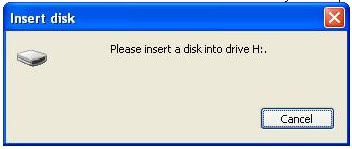
Pernah ngalamin kerusakan USB Flashdisk ? Seperti flashdisk terdeteksi, di klik drive flashdisk tersebut muncul tulisan Insert Disk (Please Insert a Disk Into Drive seperti gambar berikut.


Akhirnya ada juga software untuk memperbaiki flashdisk rusak, namanya yaitu Super Stick Recovery ToolsV1.0.2.19. jadi untuk sahabat blogger bisa mencoba cara ini selain membeli flashdisk baru .


Cara kerjanya :

1. Download softwarenya
2. Colokkan flashdisk
3. Jalankan software maka akan lansung mendeteksi device driver USB flashdisk
4. Selanjutnya klik Update.
5. Tunggu proses penggantian drivernya selesai dan flashdisk bisa digunakan kembali.

Yang mau mencobanya bisa didownload disini 

          Super Stick Recovery ToolsV1.0.2.19.
20.48 | 0 comments | Read More

Cara mengetahui nomor handphone sendiri

Written By Alfian Dwi Antono on Jumat, 07 Oktober 2011 | 02.39

Nomor handphone milik anda sendiri lupa ? 
ini yang mungkin pernah Anda alami ketika akan isi ulang pulsa elektrik atau kegiatan yang lainnya ...
Untuk mengetahui nomor handphone sendiri itu caranya sangatlah mudah. berikut penjelasannya :


Masing masing handphone pasti memiliki kartu perdana yang berbeda beda,maka setiap kartu perdana tersebut memiliki caranya sendiri-sendiri untuk menge-chek nomor handphone tersebut :


Berikut adalah caranya di tiap-tiap operator :


FLEXI, ESIA, StarOne, SMART dan FREN


Semoga bermanfaat !!
02.39 | 2 comments | Read More

Merubah Tampilan Google

Written By Alfian Dwi Antono on Senin, 29 Agustus 2011 | 08.30

Pada postingan kali ini ,saya ingin share kepada teman-teman tentang "bagaimana merubah tampilan google" pada home page

screen shot 


Untuk membuatnya :


-> langkah pertama yang harus teman-teman lakukan adalah mengunjungi "007google.com "

Screen Shot 


-> langkah kedua yaitu menuliskan nama yang akan teman teman jadikan search engine
-> Langkah ketiga yaitu memilih style nama tampilan anda ,jika style yang tersedia menurut anda kurang menarik, teman teman bisa klik More Logo Styles and Colors >> maka akan muncul tampilan style yang lebih menarik lainnnya 
-> Setelah teman-teman selesai mengedit ,maka klik "Create my search engine"


maka hasil akhirnya seperti berikut :

Screenshot 


Untuk menjadikannya homepage maka yang harus kita lakukan adalah :
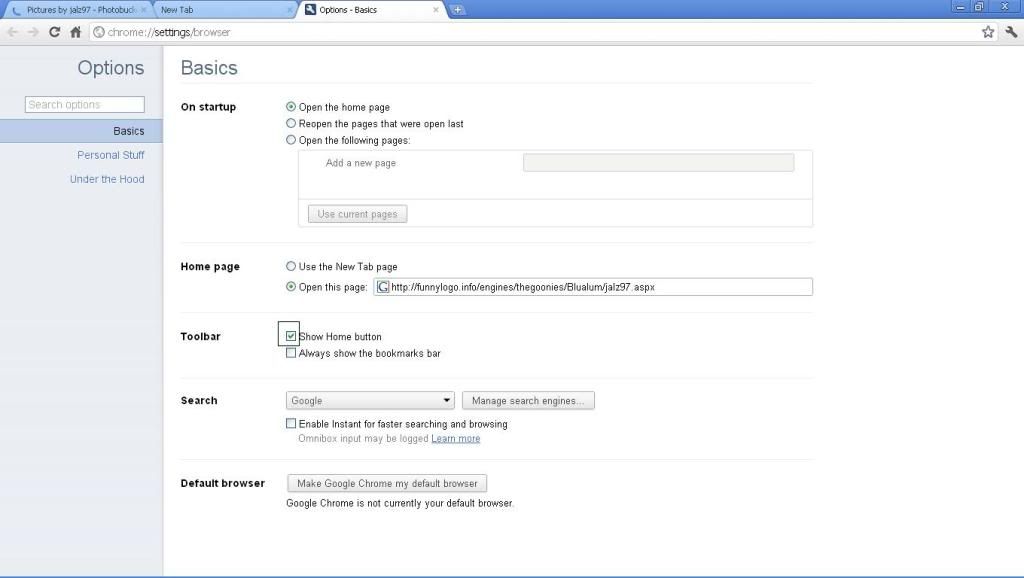
(google chrome)
1. klik icon kunci yang berada di pojok kanan atas - option 


2.copy address yang telah dibuat tadi di address homepagenya


Lalu centang option "Show home Button"


dan hasil akhirnya adalah :


selamat dicoba dan semoga sukses !!
08.30 | 0 comments | Read More

Mempercepat Konesksi Internet

Written By Alfian Dwi Antono on Minggu, 28 Agustus 2011 | 23.00

Internet merupakan kebutuhan pada era globalisasi saat ini , banyak cara untuk mendapatkan koneksi internet ,antara lain dengan mengunjungi warnet (warung internet) sampai dengan menggunakan Modem sendiri . Dengan seiring pemakaiaan internet ,manusia mulai meingiinkan koneksi internet yang cepat .berikut adalah trik untuk mempercepat koneksi internet menggunakan software NetScream 1.1.17.2011


NetScream 1.1.17.2011 ini secara otomatis akan mengubah pengaturan modem kamu dan menyeimbangkan semua jenis koneksi internet dan semua jenis modem. Menurut sumber yang saya baca, NetScream 1.1.17.2011 juga merupakan software optimasi internet terbaik di pasar.

NetScream 1.1.17.2011 kompatibel dengan semua OS Microsoft Windows dan juga semua modem. Jangan lupa untuk memutus jaringan internet kamu saat menjalankan program ini.


Cara instalasi NetScream :

1. Instal Netscream.exe
2. Setelah selesai, jangan menjalankan programnya dulu. Anda jalankan file Patchnya.
3. Hilangkan tanda centang/check pada Launch NetScream.
4. Klik Finish.
5. Setelah Itu masukkan Serial yang ada di dalam Rarnya

bagi teman-teman yang ingin mencoba software ini, bisa di download disini 


  • Download

  • 23.00 | 0 comments | Read More

    Membuat modem USB menjadi Wifi

    Written By Alfian Dwi Antono on Jumat, 26 Agustus 2011 | 23.41

    mungkin teman teman pernah menginginkan modem yang anda miliki bisa dirasakan oleh teman teman lainnya ,tetapi bagaimana caranya ? menjadikan modem menjadi wifi adalah solusinya, nah pada postingan ini saya akan share tentang bagaimana menjadikan modem USB menjadi wifi, langsung saja kita bahas :

    NB : Trik ini hanya bisa dilakukan pada PC  yang supoport dengan wifi

    1. Buka aplikasi Command prompt yang terletak di (menu start-all programs-accessories-command prompt)

    Screen shot Command prompt

    2. kemudian klik kanan, pilih Run As Administrator untuk mejadikan anda sebagai admin dari aplikasi tersebut
    3. kemudian ketik kata kunci ini " cd c:\ " untuk membuka system windows tersebut

    Screen shot 

    4. setelah system windows terbuka ,ketiklah kata kunci ini " netsh wlan set hostednetwork mode=allow ssid="Fianblog" key=selamatdatang & netsh wlan start hostednetwork  " 

    NB : "fianblog" merupakan nama hotspot (bisa anda ganti sesuai keinginan)
           "selamatdatang" merupakan key untuk hotspot anda (bisa anda ganti sesuai keinginan)
           Hindarilah penggunaan spasi dalam nama hotspot 

    Screen Shot

    5. Ok, hotspot sudah anda buat , sekarang kita mensetting komputer anda (komputer yang saya pakai untuk contoh ini adalah Windows 7 professional)
     6. klik, start - control panel - network and sharing center - change adapter settings ( disitu anda akan mulai mensetting tentang hotspot anda)

    7. pada adapter setting akan muncul gambar seperti ini : 


    langkah selanjutnya adalah pilih koneksi anda , 
    contoh : yang saya pakai adalah telkomsel maka saya klik Tsel internet ,dan selanjutnya klik kanan 
    maka akan muncul gambar seperti dibawah ini 


    -lakukan seperti yang ada pada gambar, setelah itu klik ok 
    -ubah location networknya menjadi "Home" 

                                                          
    Maka hasilnya bisa dilihat seperti ini :


    Selamat mencoba dan sukses 
    23.41 | 22 comments | Read More

    Cara membuat chating box di blog

    Written By Alfian Dwi Antono on Selasa, 23 Agustus 2011 | 04.43

    Di blog , saya menggunakan beberapa media untuk interaksi dengan pengunjung blog ,antara lain adalah Cbox dan chat box .Nah mungkin dari sebagian teman-teman ingin membuatnya, dan untuk itu saya akan share kepada teman-teman semua bagaimana Cara Membuat chat box di blog 

    Jika melihat fungsinya, antara keduanya memiliki fungsi yang sama yaitu untuk tempat chating, tapi kelebihan dari Chat box ini adalah akan lebih terlihat atraktif karena akan ada icon (image) dari User yang sedang chat (bagi yang sudah membuat akun), tampilannya pun lebih fresh . Untuk lebih jelasnya mungkin teman-teman semua bisa melihat screen shootnya di bawah ini.

    Screen shot 


    Langkah pembuatannya pun terbilang cukup mudah, hanya perlu sign up lalu ikuti langkah-langkah selanjutnya dan selesai. Ok, lebih jelasnya lagi, tutorialnya seperti ini:


    1. Langsung saja menuju ke http://chatroll.com/

    Screen shot


    2. Buat yang belum memiliki akun silahkan Signup terlebih dahulu (untuk signup saya tidak jelaskan lebih lanjut karena saya anggap teman-teman pasti bisa)


    3. Setelah teman-teman berada di Home, selanjutnya klik "create a new live event"


    5. Lalu di jendela baru berikutnya, silahkan teman-teman isi form " Name your live event." dengan nama yang akan teman-teman pakai sebagai nama Chating Forumnya dan jika sudah klik Continue


    6. Pada langkah selanjutnya yaitu bagian menu Instal, teman-teman sebenarnya pada langkah ini sudah bisa melakukan instalan scriptnya untuk langsung dipasang di dalam blog dengan cara klik icon platform blog yang teman-teman pakai

    7. Dalam langka selanjutnya teman teman harus memilih akan anda letakkan dimana chat tersebut , pilihannya cuma dua yaitu :Blogger sidebar / blogger post


    Screen shot


    8. Langka terakhir adalah men-copy script tersebut pada blog anda  masing-masing 


    NB : jika anda ingin chat kepada pengunjung blog .anda harus sign in terlebih dahulu di http://chatroll.com
    04.43 | 0 comments | Read More

    Memunculkan Linkwithin Hanya Pada Single Post Blogspot

    Written By Alfian Dwi Antono on Kamis, 18 Agustus 2011 | 21.27


    Pada postingan sebelumnya saya membahas cara membuat related post (artikel terkait) dibawah postingan kita dengan menggunakan salah satu widget gratis dan cukup simple untuk menampilkan related post dengan thumbnails. Sangat menarik bukan ? 

    Cara menggunakannya sudah saya postingkan di artikel sebelumnya (baca artikel sebelumnya)

    Sekarang Anda telah memiliki related post with thumbnails pada blog Anda. Nah, jika diperhatikan linkwithin membuat related post pada semua artikel yang ktia punya pada halaman depan blog atau yang kita sering sebut sebagai hompage/frontpage. Bagi saya pribadi saya kurang menyukai hal ini, saya cenderung menginginkan related post tampil pada saat saya membaca satu artikel penuh pada blog (setelah kita meng-klik “read more” atau title postingan). 


    screen shot :


    Bagi Anda yang memiliki tujuan yang sama dengan saya, yaitu memunculkan linkwithin pada single post blogspot, Anda dapat mengikuti apa yang saya lakukan dibawah ini. Saya sendiri sudah mencobanya dan berhasil.


    Oke, langsung saja ikuti cara-cara seperti dibawah ini :


    ->Login ke blogger


    ->Kemudian klik design


    ->kemudian klik edit HTML


    ->Cari widget linkwithin Anda, kemudian klik edit dan copy code script dari widget linkwithin tersebut (salin saja di notepad).


    ->Setelah code script linkwithin di copy, sekarang Anda dapat menghapusnya. Remove widget tersebut.
    Sekarang Anda pndah ke tab Edit HTML (masih di page desing/tata letak)


    ->Jika Anda tidak biasa melakukan ini, sebaiknya template Anda dibackup terlebih dahulu. (Karena apa yang 
    Anda lakukan adalah sepenuhnya tanggaung jawab Anda sendiri, saya tidak bertanggung jawab terhadap itu).


    ->Cari kode </body>. Biasanya terletak paling bawah template Anda.


    ->Kemudian sesudah kode </body> tersebut, Anda sisipkan kode berikut :


    <b:if cond='data:blog.pageType == "item"'>
     ISIKAN DENGAN CODE SCRIPT LINKWITHIN YANG TADI SUDAH DICOPY
    </b:if>


    ->Setelah selesai klik “Save Template”


    ->Sekarang Anda lihat hasilnya, dan Anda akan menemukan Related Post with thumbnails hanya akan ada pada single post blogspot Anda. Anda dapat melihat apa yang saya lakukan ini berkerja pada blog kumpulan gambar lucu dan unik milik saya. Semoga tips ini bermanfaat dan semoga sukses…
    21.27 | 3 comments | Read More
     
    Back To Top