Laman


Selamat menjelajah di blog ini ..
Jangan lupa meninggalkan kritik dan saran untuk blog ini yaa
PLEASE FOLLOW THIS BLOG ...

Blog Stats

Merubah Tampilan Google

Written By Alfian Dwi Antono on Senin, 29 Agustus 2011 | 08.30

Pada postingan kali ini ,saya ingin share kepada teman-teman tentang "bagaimana merubah tampilan google" pada home page

screen shot 


Untuk membuatnya :


-> langkah pertama yang harus teman-teman lakukan adalah mengunjungi "007google.com "

Screen Shot 


-> langkah kedua yaitu menuliskan nama yang akan teman teman jadikan search engine
-> Langkah ketiga yaitu memilih style nama tampilan anda ,jika style yang tersedia menurut anda kurang menarik, teman teman bisa klik More Logo Styles and Colors >> maka akan muncul tampilan style yang lebih menarik lainnnya 
-> Setelah teman-teman selesai mengedit ,maka klik "Create my search engine"


maka hasil akhirnya seperti berikut :

Screenshot 


Untuk menjadikannya homepage maka yang harus kita lakukan adalah :
(google chrome)
1. klik icon kunci yang berada di pojok kanan atas - option 


2.copy address yang telah dibuat tadi di address homepagenya


Lalu centang option "Show home Button"
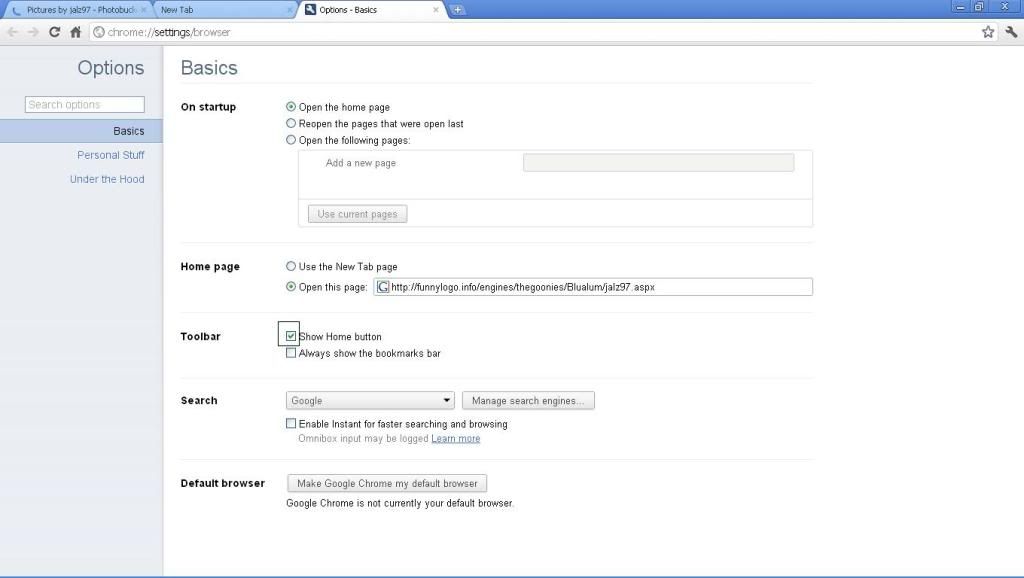

dan hasil akhirnya adalah :


selamat dicoba dan semoga sukses !!
08.30 | 0 comments | Read More

Mempercepat Konesksi Internet

Written By Alfian Dwi Antono on Minggu, 28 Agustus 2011 | 23.00

Internet merupakan kebutuhan pada era globalisasi saat ini , banyak cara untuk mendapatkan koneksi internet ,antara lain dengan mengunjungi warnet (warung internet) sampai dengan menggunakan Modem sendiri . Dengan seiring pemakaiaan internet ,manusia mulai meingiinkan koneksi internet yang cepat .berikut adalah trik untuk mempercepat koneksi internet menggunakan software NetScream 1.1.17.2011


NetScream 1.1.17.2011 ini secara otomatis akan mengubah pengaturan modem kamu dan menyeimbangkan semua jenis koneksi internet dan semua jenis modem. Menurut sumber yang saya baca, NetScream 1.1.17.2011 juga merupakan software optimasi internet terbaik di pasar.

NetScream 1.1.17.2011 kompatibel dengan semua OS Microsoft Windows dan juga semua modem. Jangan lupa untuk memutus jaringan internet kamu saat menjalankan program ini.


Cara instalasi NetScream :

1. Instal Netscream.exe
2. Setelah selesai, jangan menjalankan programnya dulu. Anda jalankan file Patchnya.
3. Hilangkan tanda centang/check pada Launch NetScream.
4. Klik Finish.
5. Setelah Itu masukkan Serial yang ada di dalam Rarnya

bagi teman-teman yang ingin mencoba software ini, bisa di download disini 


  • Download

  • 23.00 | 0 comments | Read More

    Kemuliaan seorang ibu


    Siang hari di sebuah dapur rumah ,nampak sesosok wanita tua yang sedang sibuk memasak untuk makan siang anak perempuannya , beliau memerlukan bahan masakan tambahan yang harus di beli lagi tetapi beliau tidak bisa meninggalkan dapurnya karena takut masakannya gosong ,lantas beliau memanggil anak perempuannya ..

    anak perempuannya kesal karena sejak pagi dia dipanggil terus oleh ibunya untuk membantunya ,lantas dia mengambil selembar kertas dan menulis =

    - mengantarkan ibu ke pasar = Rp 15.000
    - membantu memasak = Rp 10.000
    - memijiti ibu = Rp 5.000
    - membantu membersihkan rumah = Rp 50.000

    jadi total semuanya yang harus ibu bayar adalah =Rp 80.000

    lalu sang ibu mengambil selembar kertas tersebut dengan tersenyum dan menulis

    -biaya mengandungmu selama 9 bulan = GRATIS
    -biaya merawat dan menjagamu selama 9 bulan = GRATIS
    -biaya memberimu ASI setelah kau dilahirkan = GRATIS
    -biaya mendidikmu sampai kamu besar = GRATIS

    jadi total biaya yang harus kamu berikan kepada ibu adalah GRATIS

    lalu sang anak menangis dan memeluk ibunya sambil berkata : saya minta maaf bu
    22.05 | 0 comments | Read More

    Membuat modem USB menjadi Wifi

    Written By Alfian Dwi Antono on Jumat, 26 Agustus 2011 | 23.41

    mungkin teman teman pernah menginginkan modem yang anda miliki bisa dirasakan oleh teman teman lainnya ,tetapi bagaimana caranya ? menjadikan modem menjadi wifi adalah solusinya, nah pada postingan ini saya akan share tentang bagaimana menjadikan modem USB menjadi wifi, langsung saja kita bahas :

    NB : Trik ini hanya bisa dilakukan pada PC  yang supoport dengan wifi

    1. Buka aplikasi Command prompt yang terletak di (menu start-all programs-accessories-command prompt)

    Screen shot Command prompt

    2. kemudian klik kanan, pilih Run As Administrator untuk mejadikan anda sebagai admin dari aplikasi tersebut
    3. kemudian ketik kata kunci ini " cd c:\ " untuk membuka system windows tersebut

    Screen shot 

    4. setelah system windows terbuka ,ketiklah kata kunci ini " netsh wlan set hostednetwork mode=allow ssid="Fianblog" key=selamatdatang & netsh wlan start hostednetwork  " 

    NB : "fianblog" merupakan nama hotspot (bisa anda ganti sesuai keinginan)
           "selamatdatang" merupakan key untuk hotspot anda (bisa anda ganti sesuai keinginan)
           Hindarilah penggunaan spasi dalam nama hotspot 

    Screen Shot

    5. Ok, hotspot sudah anda buat , sekarang kita mensetting komputer anda (komputer yang saya pakai untuk contoh ini adalah Windows 7 professional)
     6. klik, start - control panel - network and sharing center - change adapter settings ( disitu anda akan mulai mensetting tentang hotspot anda)

    7. pada adapter setting akan muncul gambar seperti ini : 


    langkah selanjutnya adalah pilih koneksi anda , 
    contoh : yang saya pakai adalah telkomsel maka saya klik Tsel internet ,dan selanjutnya klik kanan 
    maka akan muncul gambar seperti dibawah ini 


    -lakukan seperti yang ada pada gambar, setelah itu klik ok 
    -ubah location networknya menjadi "Home" 

                                                          
    Maka hasilnya bisa dilihat seperti ini :


    Selamat mencoba dan sukses 
    23.41 | 22 comments | Read More

    Cara membuat chating box di blog

    Written By Alfian Dwi Antono on Selasa, 23 Agustus 2011 | 04.43

    Di blog , saya menggunakan beberapa media untuk interaksi dengan pengunjung blog ,antara lain adalah Cbox dan chat box .Nah mungkin dari sebagian teman-teman ingin membuatnya, dan untuk itu saya akan share kepada teman-teman semua bagaimana Cara Membuat chat box di blog 

    Jika melihat fungsinya, antara keduanya memiliki fungsi yang sama yaitu untuk tempat chating, tapi kelebihan dari Chat box ini adalah akan lebih terlihat atraktif karena akan ada icon (image) dari User yang sedang chat (bagi yang sudah membuat akun), tampilannya pun lebih fresh . Untuk lebih jelasnya mungkin teman-teman semua bisa melihat screen shootnya di bawah ini.

    Screen shot 


    Langkah pembuatannya pun terbilang cukup mudah, hanya perlu sign up lalu ikuti langkah-langkah selanjutnya dan selesai. Ok, lebih jelasnya lagi, tutorialnya seperti ini:


    1. Langsung saja menuju ke http://chatroll.com/

    Screen shot


    2. Buat yang belum memiliki akun silahkan Signup terlebih dahulu (untuk signup saya tidak jelaskan lebih lanjut karena saya anggap teman-teman pasti bisa)


    3. Setelah teman-teman berada di Home, selanjutnya klik "create a new live event"


    5. Lalu di jendela baru berikutnya, silahkan teman-teman isi form " Name your live event." dengan nama yang akan teman-teman pakai sebagai nama Chating Forumnya dan jika sudah klik Continue


    6. Pada langkah selanjutnya yaitu bagian menu Instal, teman-teman sebenarnya pada langkah ini sudah bisa melakukan instalan scriptnya untuk langsung dipasang di dalam blog dengan cara klik icon platform blog yang teman-teman pakai

    7. Dalam langka selanjutnya teman teman harus memilih akan anda letakkan dimana chat tersebut , pilihannya cuma dua yaitu :Blogger sidebar / blogger post


    Screen shot


    8. Langka terakhir adalah men-copy script tersebut pada blog anda  masing-masing 


    NB : jika anda ingin chat kepada pengunjung blog .anda harus sign in terlebih dahulu di http://chatroll.com
    04.43 | 0 comments | Read More

    Memunculkan Linkwithin Hanya Pada Single Post Blogspot

    Written By Alfian Dwi Antono on Kamis, 18 Agustus 2011 | 21.27


    Pada postingan sebelumnya saya membahas cara membuat related post (artikel terkait) dibawah postingan kita dengan menggunakan salah satu widget gratis dan cukup simple untuk menampilkan related post dengan thumbnails. Sangat menarik bukan ? 

    Cara menggunakannya sudah saya postingkan di artikel sebelumnya (baca artikel sebelumnya)

    Sekarang Anda telah memiliki related post with thumbnails pada blog Anda. Nah, jika diperhatikan linkwithin membuat related post pada semua artikel yang ktia punya pada halaman depan blog atau yang kita sering sebut sebagai hompage/frontpage. Bagi saya pribadi saya kurang menyukai hal ini, saya cenderung menginginkan related post tampil pada saat saya membaca satu artikel penuh pada blog (setelah kita meng-klik “read more” atau title postingan). 


    screen shot :


    Bagi Anda yang memiliki tujuan yang sama dengan saya, yaitu memunculkan linkwithin pada single post blogspot, Anda dapat mengikuti apa yang saya lakukan dibawah ini. Saya sendiri sudah mencobanya dan berhasil.


    Oke, langsung saja ikuti cara-cara seperti dibawah ini :


    ->Login ke blogger


    ->Kemudian klik design


    ->kemudian klik edit HTML


    ->Cari widget linkwithin Anda, kemudian klik edit dan copy code script dari widget linkwithin tersebut (salin saja di notepad).


    ->Setelah code script linkwithin di copy, sekarang Anda dapat menghapusnya. Remove widget tersebut.
    Sekarang Anda pndah ke tab Edit HTML (masih di page desing/tata letak)


    ->Jika Anda tidak biasa melakukan ini, sebaiknya template Anda dibackup terlebih dahulu. (Karena apa yang 
    Anda lakukan adalah sepenuhnya tanggaung jawab Anda sendiri, saya tidak bertanggung jawab terhadap itu).


    ->Cari kode </body>. Biasanya terletak paling bawah template Anda.


    ->Kemudian sesudah kode </body> tersebut, Anda sisipkan kode berikut :


    <b:if cond='data:blog.pageType == "item"'>
     ISIKAN DENGAN CODE SCRIPT LINKWITHIN YANG TADI SUDAH DICOPY
    </b:if>


    ->Setelah selesai klik “Save Template”


    ->Sekarang Anda lihat hasilnya, dan Anda akan menemukan Related Post with thumbnails hanya akan ada pada single post blogspot Anda. Anda dapat melihat apa yang saya lakukan ini berkerja pada blog kumpulan gambar lucu dan unik milik saya. Semoga tips ini bermanfaat dan semoga sukses…
    21.27 | 3 comments | Read More

    Membuat Related Post Di Bawah Posting

    Membuat related post, baik yang ditaruh dibawah posting maupun yang berupa related post widget yang diletakkan pada sidebar ini bukan hanya merupakan pemanis belaka, tapi juga merupakan hal yang sangat bermanfaat. selain dapat meningkatkan page views, related post ini sangat membantu apabila ada beberapa posting lama kita yang belum terindeks oleh mesin pencari. Related Post adalah daftar link posting yang berhubungan. dihubungkan oleh kategori atau label yang sama.Pada tutorial blogspot kali ini, saya akan memberikan tutorial tentang bagaimana cara membuat related post dibawah posting pada blog berplatform blogspot.

    Screen shot related post yang akan saya sampaikan di tutorial ini :


    Sahabat blogger tentu pernah melihat gambar diatas dari blog / situs lain ,jika sahabat blogger Ingin membuat link terkait seperti diatas caranya sangat mudah, seperti menambah widget blog biasanya.

    Untuk menambah post terkait atau related post di setiap akhir posting, kita bisa menggunakan jasa dari situs LinkWithin.com. Cara pemasangannya gampang kita tinggal memasukan email, alamat url dan beberapa opsi. Panduannya cukup jelas dilengkapi dengan screenshoot cara pemasangannya. Selamat mencoba! 
    08.15 | 2 comments | Read More
     
    Back To Top